Showing posts with label Rumus Rumus Excel. Show all posts

Friday, April 17, 2015

Rumus VLOOKUP dan HLOOKUP

Fungsi HLOOKUP dan VLOOKUP digunakan untuk membaca suatu table secara horizontal (VLOOKUP) atau secara vertical (VLOOKUP). Bentuk umum penulisan fungsi ini adalah:

=HLOOKUP(Lookup_value, Table_array, Row_index_num,….) 

=VLOOKUP(Lookup_value, Table_array, Col_Index_num,….) 

Fungsi HLOOKUP dan VLOOKUP Dari rumus diatas, dapat dilihat bahwa bedanya hanya pada nomor indeksnya saja, kalau kita pakai HLOOKUP, maka digunakan nomor indeks baris (Row_index_num),
tapi kalau pakai VLOOKUP digunakan nomor indeks kolom (Col_index_num).

Nomor indeks adalah angka untuk menyatakan posisi suatu kolom/baris dalam table yang dimulai dengan nomor 1 untuk kolom/baris pertama dalam range data tersebut. Secara umum bentuk yang dipakai adalah tabel vertikal 


Perhatikan contoh tabel berikut:
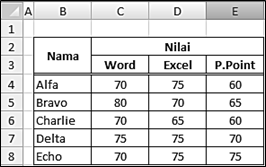


Bagian yang akan dijadikan table_array adalah Range B4 s.d E8 Langkah yang harus dilakukan adalah:
  • Block dari B4 s.d E8
  • Pada tab Formulas pilih Define Name
  • Pada kolom Name: isikan nama tabel misalnya datanama sementara bagian yang lain biarkan saja karena sudah menyesuaikan dengan hal yang sudah kita lakukan sebelumnya 
  • Maka, Range kolom pertama (paling kiri) akan menjadi data yang disesuaikan pada Lookup_value, sedangkan yang digunakan sebagai Col_Index_num adalah range kolom ke 2, 3 dan 4. 
Contoh penggunaan VLOOKUP:

=VLOOKUP(B11;datanama;3;0) 

Jika data pada kolom B11 adalah Bravo maka fungsi ini akan memunculkan data pada kolom ke 3 pada baris data Bravo yaitu 70, Jika B11 adalah Echo maka nilai yang muncul 75


Monday, February 23, 2015

Rumus Change Case pada Excel

Merubah bentuk huruf ( Change Case ) pada Microsoft Excel


Untuk merubah bentuk format huruf pada Microsoft Excel adalah dengan cara menggunakan rumus, beda dengan Microsoft Word yang memang khusus mengolah kata. Pada Microsoft Excel cenderung semuanya serba menggunaka rumus yang sudah dipakemkan, hehehe...

1. UPPER CASE

UPPER(text)
Digunakan untuk merubah huruf menjadi huruf besar semua tanpa terkecuali

2. lower case 

LOWER(text)
Digunakan untuk merubah huruf menjadi huruf kecil semua tanpa terkecuali 

3. Capitalize Each Word

PROPER(text)
Digunakan untuk merubah huruf menjadi huruf besar pada tiap awal kata semua tanpa terkecuali 


Perhatikan contoh berikut:
Dari contoh di atas terlihat bahwa fungsi UPPER - LOWER - PROPER tidak melihat bentuk ( besar dan kecilnya huruf ) asal teks, namun lebih mengarah ke tujuannya ( UPPER - LOWER - PROPER ).

Hal ini bisa kita fungsikan untuk menampilkan hasil cetak yang lebih Rapih, misalnya saja bagian input / entri data kurang memperhatikan besar kecilnya huruf.

Friday, February 20, 2015

Pembulatan Angka pada Microsoft Excel

Pembulatan Angka Standar tanpa angka di belakang koma


Cara membulatkan angka dengan tujuan supaya tidak menghasilkan angka di belakang koma ada beberapa cara yang bisa kita gunakan.

1. Dengan menggunakan Format Number


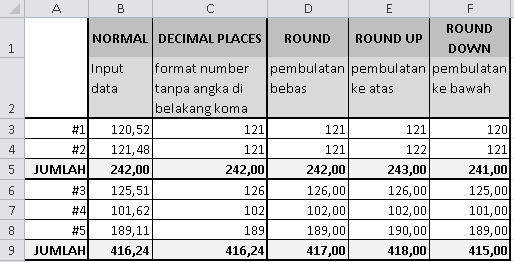
Coba perhatikan gambar di bawah ini pada Deret Kolom C, dimana angka sesungguhnya sesuai dengan angka yang berada di Deret Kolom B.
Dengan mengubah tampilan Format Number dengan pilihan Decimal Places: 0 (Nol) yang berarti tidak ada angka setelah koma maka sesungguhnya hal tersebut tidak akan merubah nilai dari angka tersebut. Hal ini kita buktikan dengan hasil penjumlahan deret tersebut lalu dimunculkan lagi 2 angka dibelakang koma. Hasilnya pun sama persis dengan yang tidak dirubah Format Number nya.

Metode ini tidak cocok untuk akuntansi, karena akan muncul banyak selisih dan perselisihan.


2. Dengan metode fungsi pembulatan ROUND - ROUNDUP - ROUNDDOWN

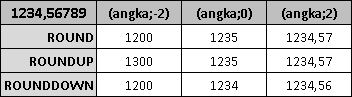
Coba perhatikan tabel berikut.

angka 1234,56789 kita olah dengan masing-masing fungsi.

Tanda Minus "-" digunakan untuk menentukan jumlah deret angka yang dibulatkan dan berada pada posisi di depan tanda koma.
Karena "-2" maka 2 angka di depan koma yaitu 34 berubah menjadi angka 0, sedangkan angka 2 pada 1234 berubah sesuai fungsi yang digunakan dan besaran nilai dari angka berikutnya.

=ROUND([angka_yang_dibulatkan];[jumlah_digit_pembulatan])

3. Pembulatan Angka dengan Kelipatan tertentu dengan CEILING dan FLOOR


Metode ini biasa dipakai untuk menentukan Harga Jual suatu barang, karena jika menggunakan perhitungan sederhana akan menghasilkan nilai pecahan bukan standar kelipatan nilai uang atau bahkan akan muncul nilai dengan angka di belakang koma.

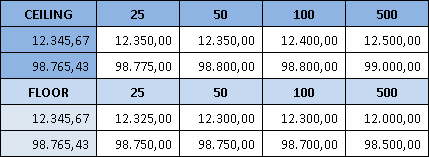
CEILING digunakan untuk memberikan bentuk kelipatan terdekat lebih besar dari angka, sedangkan
FLOOR digunakan untuk memberikan bentuk kelipatan terdekat lebih kecil dari angka tersebut.

Bentuk Rumus Standarnya seperti berikut:
  
=CEILING([angka_yang_dibulatkan];[kelipatan])
=FLOOR([angka_yang_dibulatkan];[kelipatan]) 

Perhatikan Contoh di bawah ini

Kwitansi Excel

Membuat Form Kwitansi Excel


Dalam dunia administrasi keuangan salah satu hal yang cukup rumit adalah membuat Kwitansi Excel dengan cara mengisinya melalui Program Microsoft Excel lalu dicetak menggunakan printer standar pada kertas kuitansi ataupun form invoice.

Tujuannya adalah memang supaya tampak rapi dan terkesan Elegan dan Profesional. Namun bagi para newbie juga tidaklah mudah. Kebanyakan yang dilakukan adalah dengan cara Entri manual pada posisi terbilangnya. Dan terlebih lagi sering terjadi salah ketik atau tidak sesuai dengan nominal angka yang ada.

Untuk mengatasi hal ini akan kami berikan beberapa panduan yang memudahkan kita dalam mengerjakannya.

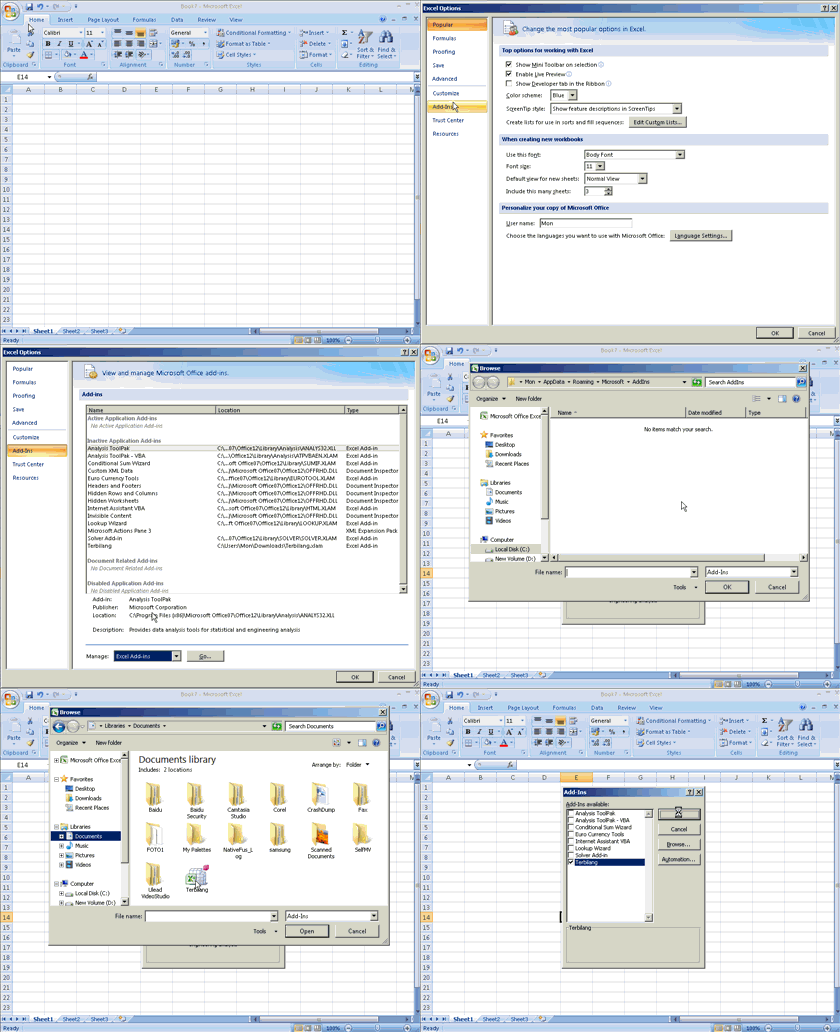
Hal pertama yang harus kita lakukan adalah memasukkan fungsi terbilang ini ke dalam Excel Add-ins

Excel Add-ins: Terbilang silahkan di unduh terlebih dahulu

Jenis Terbilang tersebut di atas sudah termasuk kata Rupiah pada bagian akhirnya

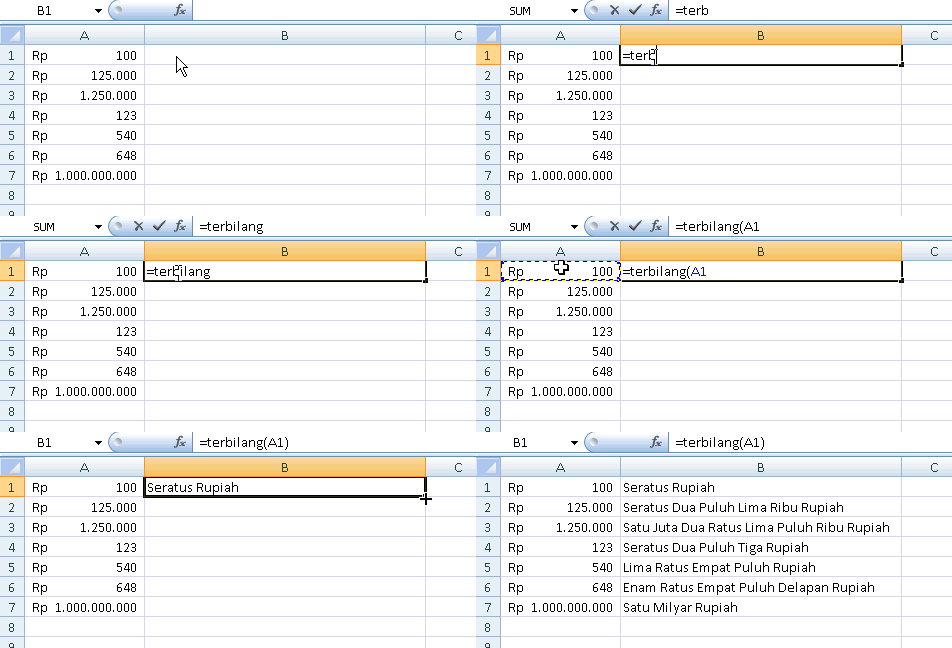
Jika sudah selesai memasukkan dan mengaktifkan Fungsi terbilang maka berikutnya adalah cara menggunakannya. Caranya sangatlah mudah, cukup dengan mengetikkan layaknya fungsi standar lainnya. Yaitu didahului dengan tanda sama dengan,

=terbilang(sell_yang_akan_dibaca)


Fungsi Terbilang dan uji coba sudah selesai dan berjalan lancar. Berikutnya adalah membuat dan mendesain form yang sesuai untuk kwitansi kita.

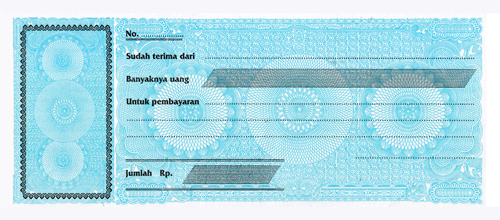
Misalnya saja bentuk form kwitansinya seperti ini:


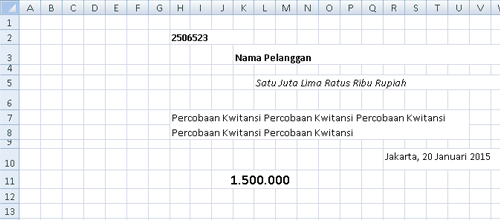
Maka kita akan mendesain form isiannya kira-kira demikian:
 

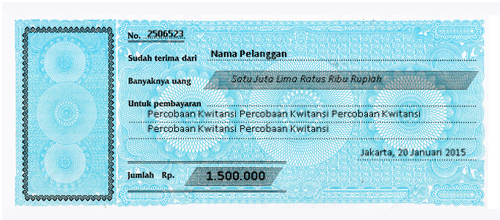
Maka hasil printnya akan menjadi seperti ini:
 

Atau jika Anda ingin mendesainnya secara bebas, termasuk form kwitansinya silahkan saja. 
Disini kami kasih sebuah contoh desain kuitansi sederhana. Silahkan di unduh