Showing posts with label Tips dan Trik Excel. Show all posts

Friday, April 17, 2015

Rumus VLOOKUP dan HLOOKUP

Fungsi HLOOKUP dan VLOOKUP digunakan untuk membaca suatu table secara horizontal (VLOOKUP) atau secara vertical (VLOOKUP). Bentuk umum penulisan fungsi ini adalah:

=HLOOKUP(Lookup_value, Table_array, Row_index_num,….) 

=VLOOKUP(Lookup_value, Table_array, Col_Index_num,….) 

Fungsi HLOOKUP dan VLOOKUP Dari rumus diatas, dapat dilihat bahwa bedanya hanya pada nomor indeksnya saja, kalau kita pakai HLOOKUP, maka digunakan nomor indeks baris (Row_index_num),
tapi kalau pakai VLOOKUP digunakan nomor indeks kolom (Col_index_num).

Nomor indeks adalah angka untuk menyatakan posisi suatu kolom/baris dalam table yang dimulai dengan nomor 1 untuk kolom/baris pertama dalam range data tersebut. Secara umum bentuk yang dipakai adalah tabel vertikal 


Perhatikan contoh tabel berikut:
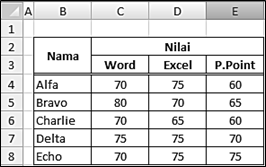


Bagian yang akan dijadikan table_array adalah Range B4 s.d E8 Langkah yang harus dilakukan adalah:
  • Block dari B4 s.d E8
  • Pada tab Formulas pilih Define Name
  • Pada kolom Name: isikan nama tabel misalnya datanama sementara bagian yang lain biarkan saja karena sudah menyesuaikan dengan hal yang sudah kita lakukan sebelumnya 
  • Maka, Range kolom pertama (paling kiri) akan menjadi data yang disesuaikan pada Lookup_value, sedangkan yang digunakan sebagai Col_Index_num adalah range kolom ke 2, 3 dan 4. 
Contoh penggunaan VLOOKUP:

=VLOOKUP(B11;datanama;3;0) 

Jika data pada kolom B11 adalah Bravo maka fungsi ini akan memunculkan data pada kolom ke 3 pada baris data Bravo yaitu 70, Jika B11 adalah Echo maka nilai yang muncul 75

Monday, February 23, 2015

Membuat Link Tautan antar Worksheet

Membuat Link Tautan antar Worksheet


Membuat Link tautan antar Worksheet dengan tujuan untuk mempermudah navigasi antar halaman dalam Workbook layaknya membuka halaman website tentu akan lebih menarik dan sangat efektif dan efisien sekali. Karena bagaimana pun juga, dengan adanya link maka kita tidak perlu mencari dimana letak masing-masing tab sheet berada dan pada urutan ke berapa.

Misalnya saja dalam halaman tersebut terdapat suatu keterangan yang terhubung dengan data pada salah satu tab lainnya dan untuk mendapatkan informasi lebih jelas tentangnya maka diperlukan untuk membuka tab sheet mengenai data tersebut. Maka jika kita membuatkan link sebagai tautannya maka pasti kita tidak perlu repot-repot mencarinya kan? cukup dengan sekali klik saja pasti langsung ke buka tab sheet yang dimaksud.

Perhatikan proses berikut:
 
Memang sebenarnya ada beberapa jenis Hyperlink yang bisa kita pakai, namun kali ini yang kita bahas adalah Hyperlink antar Tab Sheet dalam satu dokumen.

Setelah kita sudah selesai membuat link antar tab sheet maka langkah berikutnya adalah menyembunyikan tampilan tab sheet melalui excel option.

Rumus Change Case pada Excel

Merubah bentuk huruf ( Change Case ) pada Microsoft Excel


Untuk merubah bentuk format huruf pada Microsoft Excel adalah dengan cara menggunakan rumus, beda dengan Microsoft Word yang memang khusus mengolah kata. Pada Microsoft Excel cenderung semuanya serba menggunaka rumus yang sudah dipakemkan, hehehe...

1. UPPER CASE

UPPER(text)
Digunakan untuk merubah huruf menjadi huruf besar semua tanpa terkecuali

2. lower case 

LOWER(text)
Digunakan untuk merubah huruf menjadi huruf kecil semua tanpa terkecuali 

3. Capitalize Each Word

PROPER(text)
Digunakan untuk merubah huruf menjadi huruf besar pada tiap awal kata semua tanpa terkecuali 


Perhatikan contoh berikut:
Dari contoh di atas terlihat bahwa fungsi UPPER - LOWER - PROPER tidak melihat bentuk ( besar dan kecilnya huruf ) asal teks, namun lebih mengarah ke tujuannya ( UPPER - LOWER - PROPER ).

Hal ini bisa kita fungsikan untuk menampilkan hasil cetak yang lebih Rapih, misalnya saja bagian input / entri data kurang memperhatikan besar kecilnya huruf.

Saturday, February 21, 2015

Mencetak dengan Header Tabel yang tetap

Mencetak dengan Header Tabel yang tetap


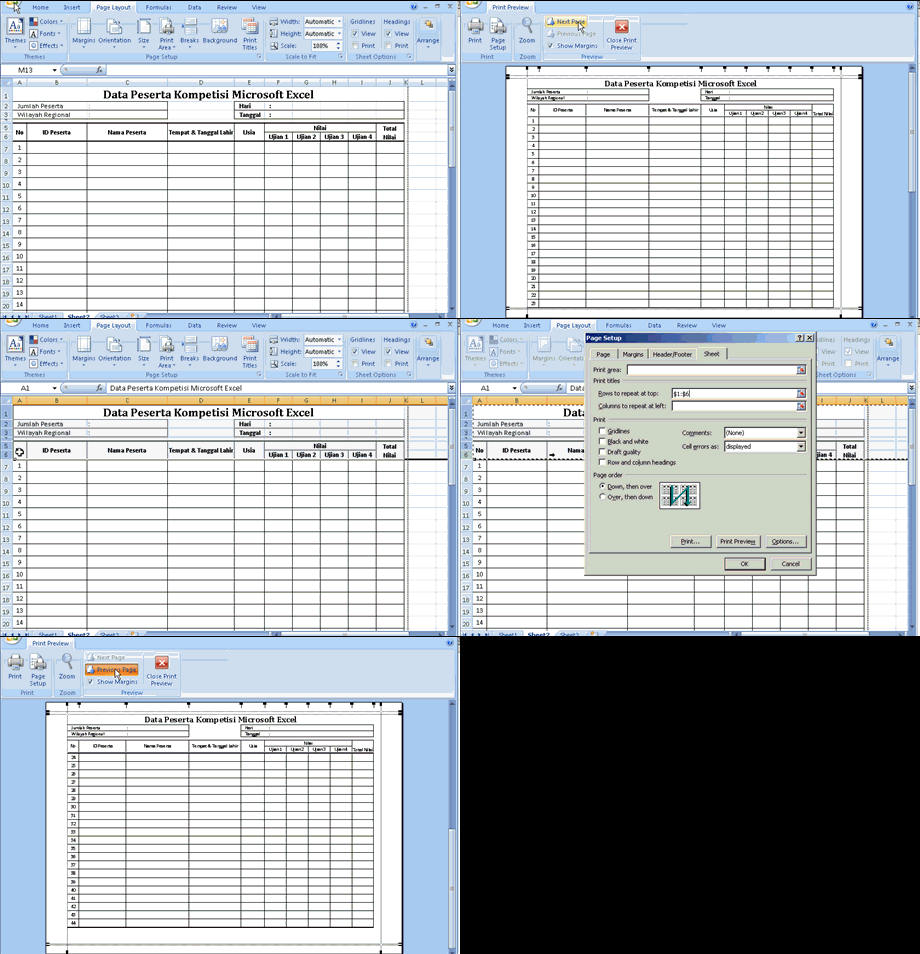
Jika kita mempunyai tabel yang panjang dalam artian jika dicetak akan menghabiskan berlembar-lembar kertas, maka yang harus dilakukan adalah mengulang bagian atas atau header dari tabel tersebut supaya enak dan mudah dibaca.

Perhatikan teknik berikut dengan seksama.


Ada beberapa cara membuat dan memilih bentuk Print Title disini yang akan kami jelaskan.

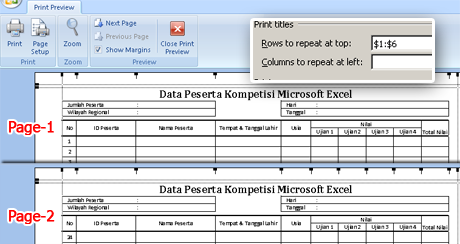
1. Header Penuh
Di sini bagian yang dipakai sebagai header adalah mulai deret baris pertama hingga ke-sekian sesuai yang diinginkan.
Pada contoh kasus di bawah ini kita isikan bagian Rows to repeat at top: $1:$6
artinya deret yang diulang cetaknya adalah baris ke-1 sampai baris ke-6
\

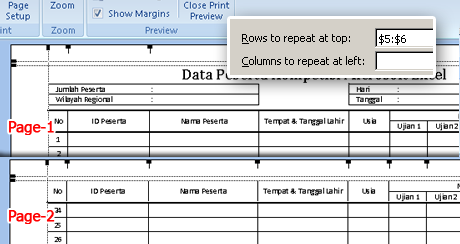
2. Header Tabel
Di sini bagian yang dipakai sebagai header adalah mulai deret baris pertama pada tabel hingga ke-sekian sesuai yang diinginkan dari header tabel tersebut.
Pada contoh kasus di bawah ini kita isikan bagian Rows to repeat at top: $5:$6
artinya deret yang diulang cetaknya adalah baris ke-5 sampai baris ke-6 pada sheet


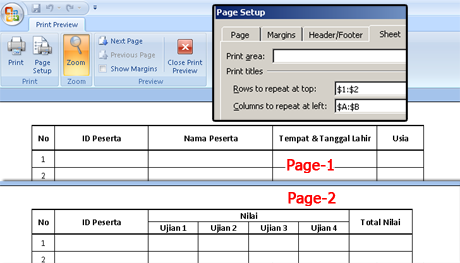
3. Columns to repeat at left
Fungsi dari perintah ini digunakan untuk dan atau jika tabel memanjang kesamping. Secara umum hanya digunakan pada tabel tanpa kepala halaman seperti contoh sebelumnya, namun hanya ada tabel saja. 
Bagian yang di Repeat biasanya adalah nomor dan ID atau Nama.

Pada contoh kasus di bawah ini kita isikan bagian Columns to repeat at left: $A:$B
artinya deret yang diulang cetaknya adalah kolom A sampai kolom B pada sheet


Menentukan bentuk Format Angka Akuntansi

Menentukan bentuk Format Angka Akuntansi


Untuk menentukan bentuk Format Angka bilangan Akuntansi yang sesuai dengan yang ada di Negara Indonesia tentunya akan berbentuk demikian "Rp. 1.234.567,89" sedangkan bentuk standar yang paling banyak terjadi adalah "$ 1,234,567.89" Mengapa demikian?

Hal ini terjadi karena komputer Anda menyesuaikan dengan Setting dari OS Windows yang tengah Anda jalankan. Jika terjadi hal demikian sebenarnya Anda tidak perlu bingung apalagi frustasi. Berikut ini akan kami jelaskan cara merubahnya. Atau jika komputer Anda sudah dalam bentuk format yang sesuai maka Anda bisa mengetahui penyebabnya.

Perlu diingat bahwa jika data File Excel anda dibuka pada OS Windows lainnya maka bentuk formatnya pun akan menyesuaikan, jadi sebaiknya Anda benar-benar memperhatikan hal berikut ini.

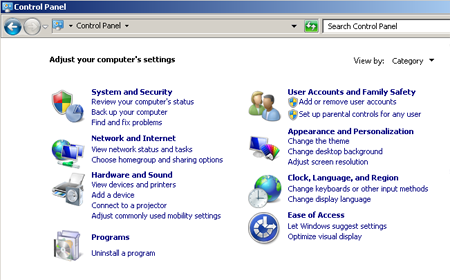
Aktifkan Jendela Control Panel, kira-kira tampilannya secara umum seperti berikut. Carilah kelompok Clock, Language, and Region. 


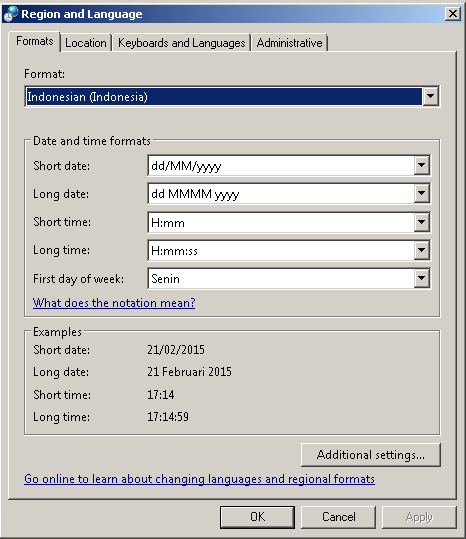
Jika sudah muncul Kotak Dialog Regional and Language, maka pilihlah Tab Formats. Dan pada sub menu Format: pilih Indonesian (Indonesia). Apply dan OK 

Jika setting default ini tidak pernah dirubah dari kondisi Instalasi Windows awalnya maka kita bisa mendapatkan bentuk Format Standar yang layak dan biasa dipakai di Indonesia.


Thursday, February 19, 2015

Format Huruf Tebal Miring dan Underline pada Excel

Format Huruf Tebal Miring dan Underline pada Excel


Fungsi merubah format huruf dari suatu teks pada suatu sell adalah supaya bisa terlihat lebih menarik dan tentunya tidak menjemukan untuk dibaca. Karena bagaimanapun juga membaca database adalah hal yang sangat menjemukan. Namun dengan melakukan format huruf yang tepat maka akan menghasilkan estetika tersendiri dari database tersebut.

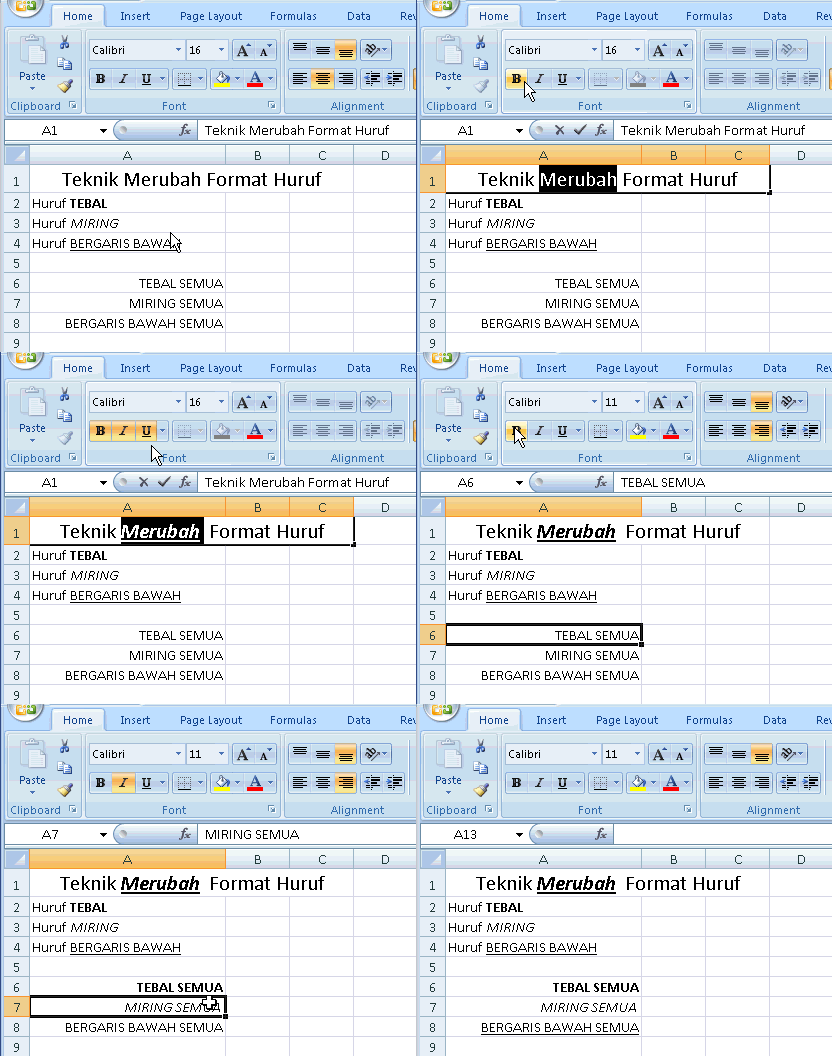
Perhatikan contoh merubah huruf pada Excel berikut:
 

Berdasarkan contoh di atas maka kita tidak harus merubah format huruf dalam satu sell sekaligus. Misalnya saja ada kata tertentu pada satu kalimat pada suatu teks di dalam sell tersebut akan kita format secara khusus, maka blok lah teks tersebut dan lakukan pemformatan sesuai dengan yang kita inginkan.

Tips: Jika hanya satu kata saja, caranya cukup mudah. Hanya dengan double click pada teks yang dimaksud hingga terseleksi satu kata, maka berikutnya tinggal lakukan pemilihan bentuk format yang diinginkan.

Namun, jika yang ingin kita rubah atau kita format hurufnya adalah berada dalam satu sell maka cukup dengan meng-klik sell tersebut setelah itu pilih format huruf yang diinginkan. Selesai...


Cara Menggabungkan Sell pada Excel - Merge Cell dan fungsi Wrap Text

Cara Menggabungkan Sell pada Excel


Menggabungkan Cell pada Excel memang mudah sebenarnya, namun kadang sedikit terkendala dengan bentuk format data pada Cell tersebut. Misalnya saja Data tidak nampak karena terlalu panjang atau terlalu besar ukuran hurufnya, terlalu ke kiri atau ke kanan.

Merge & Center

Perintah ini paling banyak digunakan untuk menggabungkan beberapa Cell dengan membuat dan mengarahkan posisi Alignment teks pada posisi Center / Tengah. Jikalau Teks terlalu panjang maka teks yang ditampilkan adalah secukup area Merge Cell.


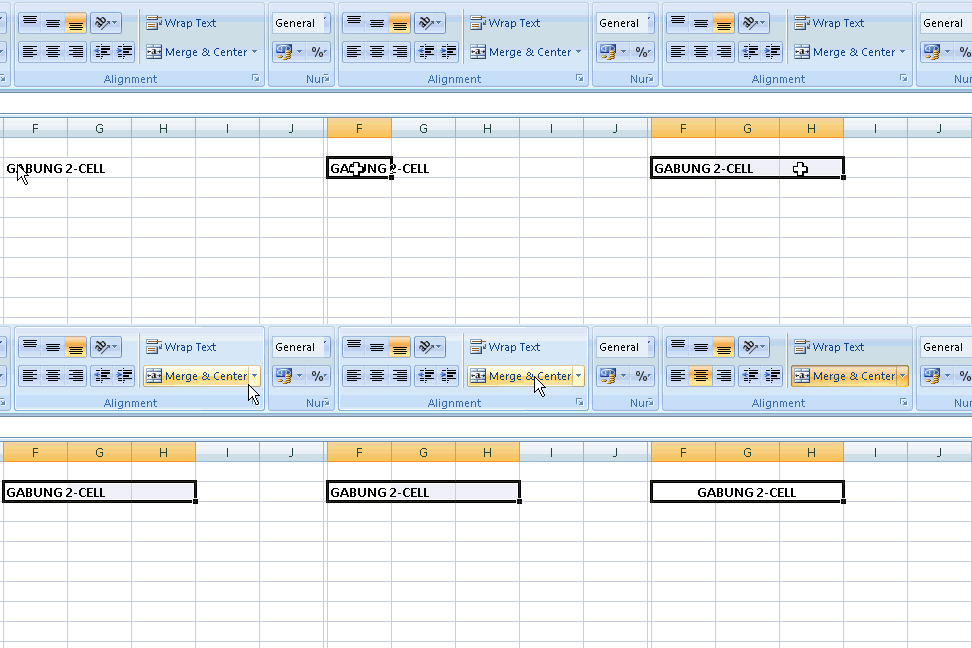
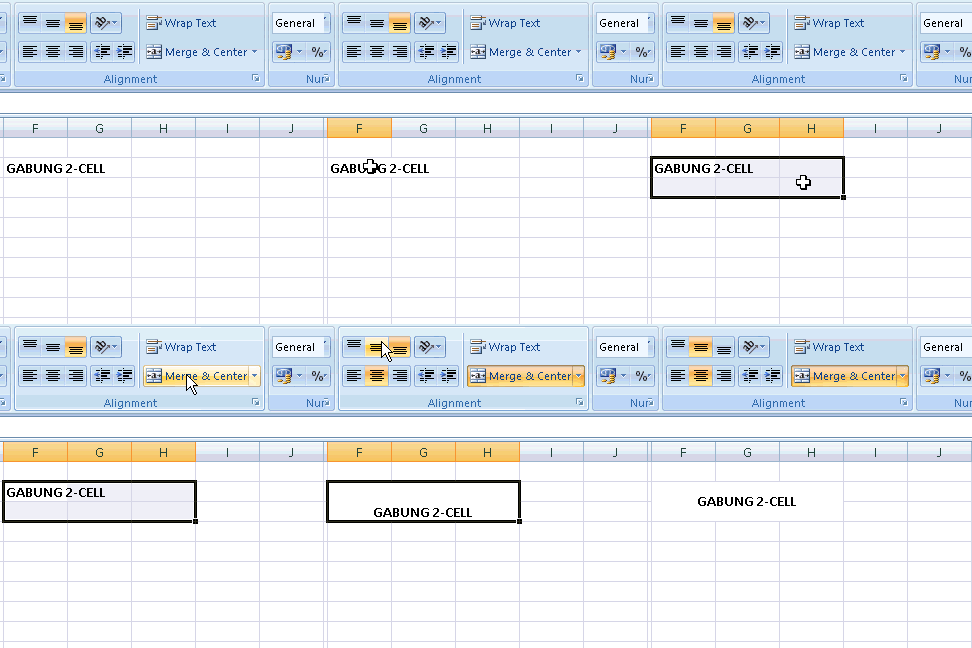
Kalau yang kita gabungkan adalah Cell dalam satu baris mungkin secara kasat mata tampilan proposional posisinya pada Cell tersebut sudah cukup. Namun beda lagi jika kita menggabungkan beberapa baris seperti tampak pada gambar berikut.


Terdapat 2 baris dan lebar 3 kolom. Maka ketika kita memilih Merge & Center yang terjadi dan nampak adalah Merge Cell ( penggabungan beberapa Cell ) dan Center saja ( Horizontal Alignment ). Padahal yang kita butuhkan juga Vertikal Alignment. Maka caranya adalah menekan tombol Vertikal Alignment yang pada posisi tengah, dan perhatikan pula hasilnya.

Merge Cell dan fungsi Wrap Text

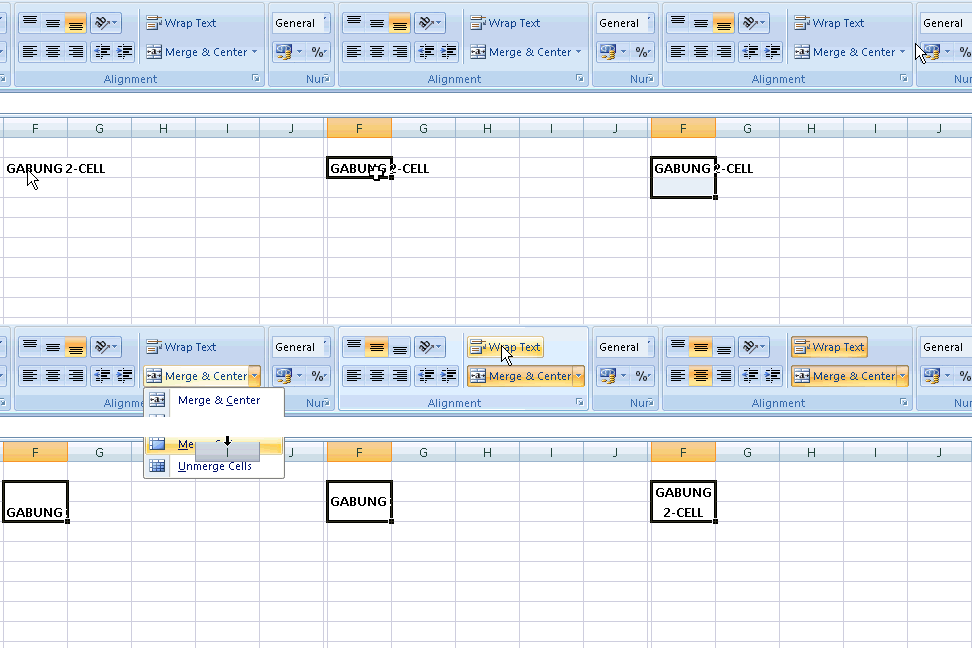
Salah satu opsi dari menu Merge & Center adalah Merge Cell. dan mungkin bagian inilah yang kadang cukup banyak kendala bagi para newbie. Dengan menggabungkan beberapa Cell ternyata justru menyembunyikan tampilan teks yang seharusnya panjang. Lalu kira-kira bagaimana solusinya?
Secara umum tentunya adalah dengan cara melebarkan kolom tersebut, namun kali ini kami berikan solusi tepatnya yang paling sesuai yaitu dengan cara mengaktifkan fungsi Wrap Text yang terdapat pada kelompok perintah Alignment ini. Perhatikan gambar berikut:


Pada gambar tersebut di atas yang terjadi adalah sebagian teks tampak hilang, namun dengan cara mengaktifkan Wrap Text maka teks yang hilang tadi akan muncul di bawah teks pertama. 

Namun perlu diingat jika Wrap Text pun hanya akan memunculkan teks yang mampu disajikan pada area Merge Cell saja. Jika melebihi maka tetap saja tidak akan ditampilkan. Solusinya adalah dengan menambar area Merge Cell lagi atau boleh memperluas dan melebarkan area Merge Cell.


Memberi Nama pada Tab Sheet

Memberi Nama pada Tab Sheet

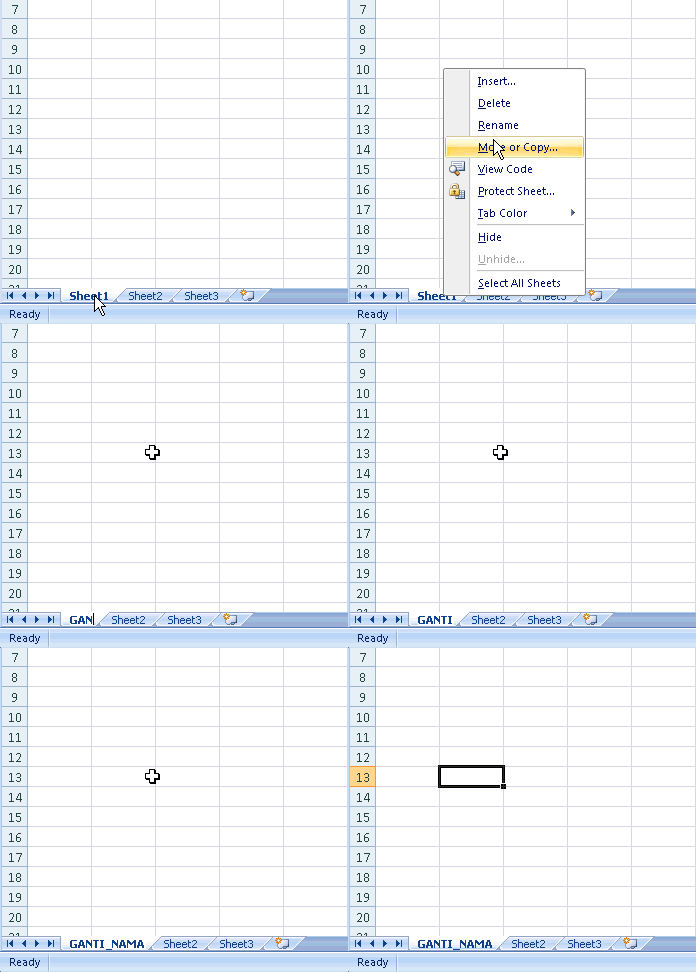
Memberi nama pada tab sheet dengan nama yang bukan standar seperti Sheet1, Sheet2 dst tantunya akan memudahkan kita dalam menghafal letak tabel yang kita buat. Misalnya saja dalam sheet tersebut terdapat data nama siswa, maka kita bisa memberi nama untuk sheet tersebut dengan nama "DataSiswa" misalnya.

Sebenarnya caranya sangatlah mudah, cukup dengan meng-klik kanan pada nama Tab Sheet tersebut lalu pilih Rename, maka kita bisa mengganti namanya.


Jika sudah selesai mengganti nama pada Tab Sheet, maka untuk menyelesaikannya adalah dengan mengklik di area lain selain Tab Sheet tersebut misalnya saja di area worksheet.

MEMINDAHKAN POSISI TAB SHEET

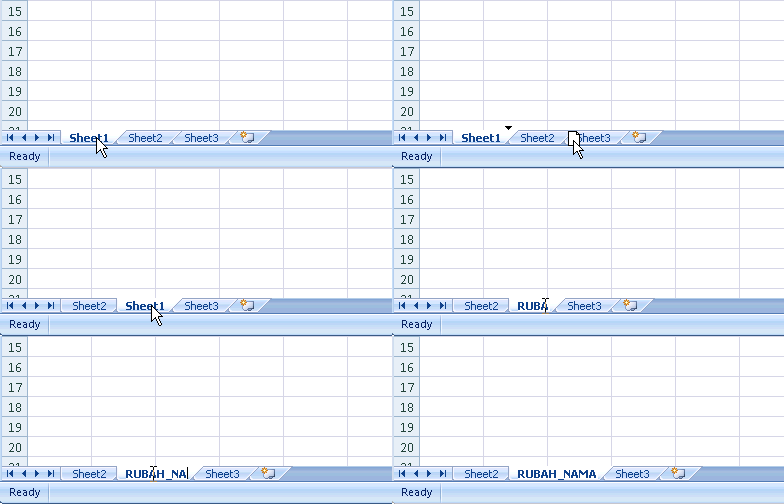
Selain mengganti nama, kita juga bisa memindahkan posisi tab sheet supaya berurutan sesuai dengan yang kita inginkan. Caranya cukup mudah, dengan cara klik pada tab sheet yang ingin dipindahkan lalu tekan dan tahan lalu geser sesuai dengan posisi yang diinginkan.

Perhatikan pula letak atau posisi dari tanda segitiga yang muncul sudah berada pada posisi mana? maka disitulah letak tab sheet yang kita geser akan diletakkan.

Cara Membuat Nomor Urut Otomatis

Cara Membuat Nomor Urut Otomatis


Untuk mengetikkan nomor ataupun data berurutan kita tidak perlu mengetiknya satu persatu tiap sel. Kalau dipaksakan pun akan sangat menjemukan sekali tentunya. Kalau 1 sampai 10 sih mungkin ngga bakal capek. Tapi kalau lebih dari itu atau bahkan ratusan hingga ribuan, misalnya saja data siswa atau data penduduk. Wow.... bisa bisa salah ketik lagi nomor urutnya.

Membuat Angka Berurutan


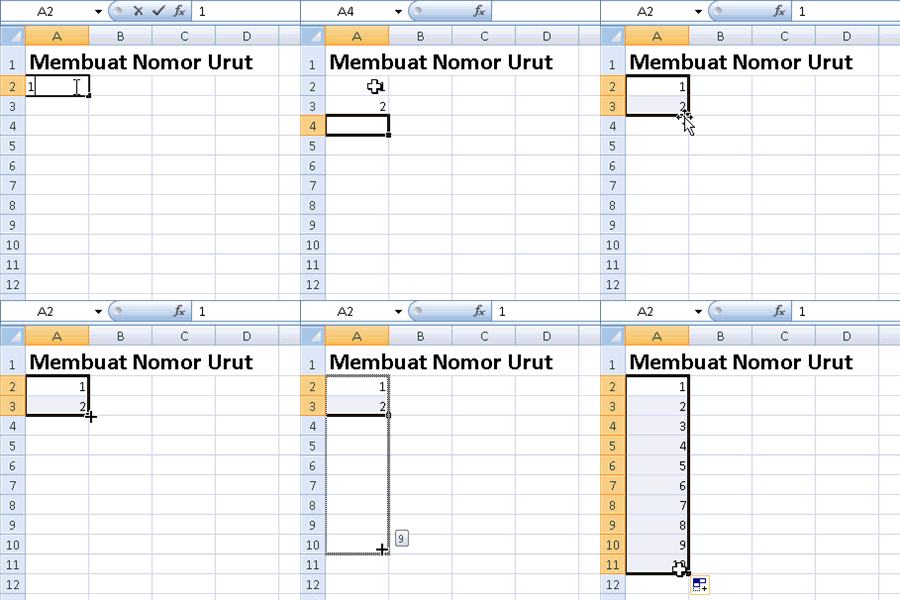
Strategi pertama dalam membuat angka berurutan adalah menentukan minimal 2 nomor awal untuk urutan data tersebut.

Misalnya saja angka 1 s.d 10 maka buatlah angka 1 dan 2 terlebih dahulu. Kemudian blok lah keduanya lalu setelah itu gandakan ke arah sejajar dari urutan tersebut. Bisa dari atas ke bawah atau sebaliknya dan bisa pula dari kiri ke kanan. Perhatikan gambar berikut:


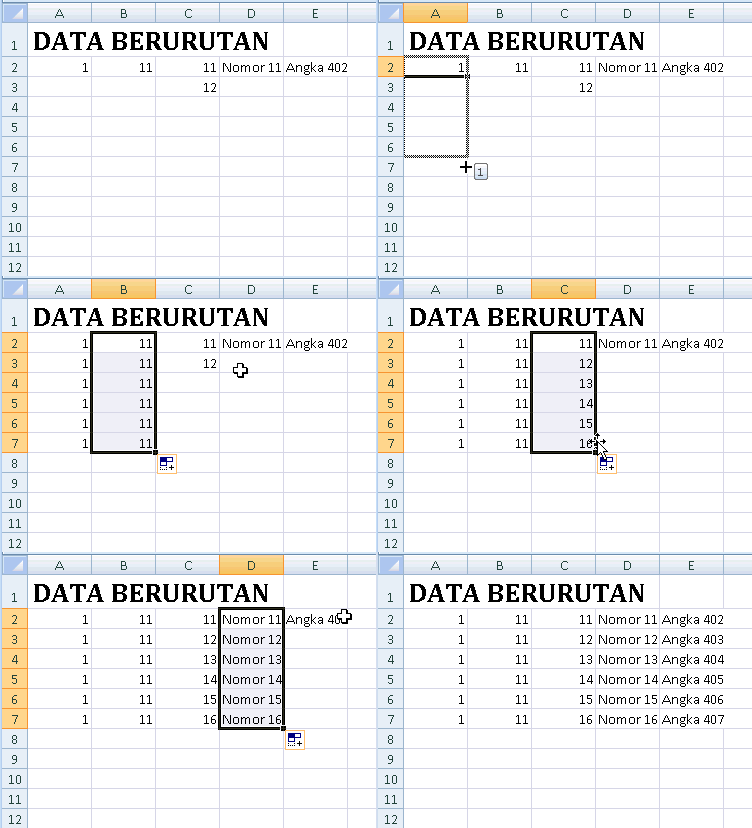
Jikalau data tersebut murni angka maka sudah seharusnya menentukan 2 nomor awal untuk kelompok data tersebut. Namun jika data tersebut bukan murni angka, maka boleh saja kita cukup menentukan data awalnya saja seperti contoh berikut, perhatikan masing-masing.


Data Berurutan dengan Nomor melompat.

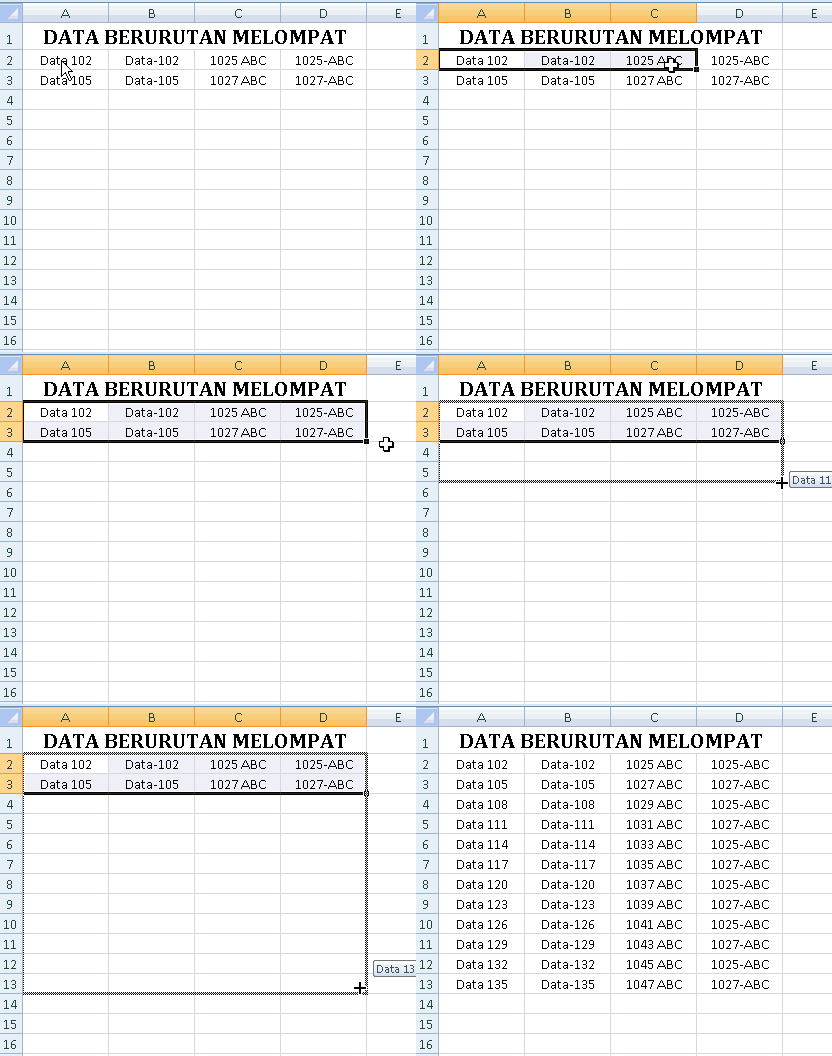
Ada beberapa ketentuan utama dalam menentukan nomor urut melompat ini. Jarak lompatan angka bebas, yang penting adalah konstan. Misalnya melompat 2 nomor sekaligus.
Salah satu ketentuan utama ialah Angka yang ingin dibuat otomatis berurutan merupakan angka yang dibelakangnya tidak ada karakter lain atau bisa dengan spasi. Perhatikan contoh berikut:


Jika setelah angka terdapat karakter lain, maka angka tersebut akan dinyatakan sebagai teks biasa dan akan diduplikasikan sama layaknya duplikasi teks biasanya. Lihat pada contoh di atas:

Pada deret: 1025-ABC dan 1027-ABC
Dikarenakan setelah angka terdapat karakter huruf "-" maka angka 1025 dan 1027 dianggap sebagai teks biasa, maka duplikasinya pun akan tetap mengacu sama persis dengan data teks tersebut. Lain halnya dengan deret Angka "Data-102 dan Data-105" walaupun di depan angka 102 adalah huruf namun setelah angka tidak ada karakter huruf maka data tersebut dianggap sebagai angka dan bisa dibuat sebagai data angka berurutan.